※本記事にはPR(アフィリエイトリンク)を含みます。
著者:転すけ(元デバッグバイト / 現ITフリーランス) | プロフィール
紹介サービスは編集方針に基づき、読者の参考になる観点で選定しています。
デバッグ(QA)業務に少し慣れてくると、次のステップとして「チェックシート(テスト仕様書)の作成」を任される機会が増えてくると思います。
しかし、いざ初めて作成しようとすると「全く何から手をつければいいのかわからない」と途方に暮れてしまう方も少なくありません。その主な原因は、大きく以下の3点にあると考えられます。
- ツールの操作不安:Excelやスプレッドシートの関数・機能がわからず、単純入力しかできない。
- 構成の基準が不明:そもそも「何が含まれていればチェックシートとして成立するのか」がわからない。
- 共有ルールの欠如:社内・社外へ共有する際の設定や運用ルールがわからない。
これらの点が曖昧なまま自己流で進めてしまうと、大幅な作り直しが発生したり、最悪の場合は現場で使い物にならないシートになってしまったりするリスクがあります。
そこでこの記事では、必要最小限の項目だけで運用できる、シンプルなデバッグシートのテンプレートを最初に配布します。
まずは土台を手に入れ、そのあとに「入力ミスを減らす設定(プルダウン・条件付き書式)」や「チーム共有時のトラブルを防ぐ権限設定」を加えて仕上げていきましょう。
「まずは型を作る → ミスを減らす工夫をする → 安全に共有する」。この順序で進めれば、明日からの作成業務で迷うことはなくなります。
結論 デバッグで必要なスプレッドシートはこれだけ
この見出しでわかること:最小構成の列と、最低限覚えるスプレッドシート操作がわかります。
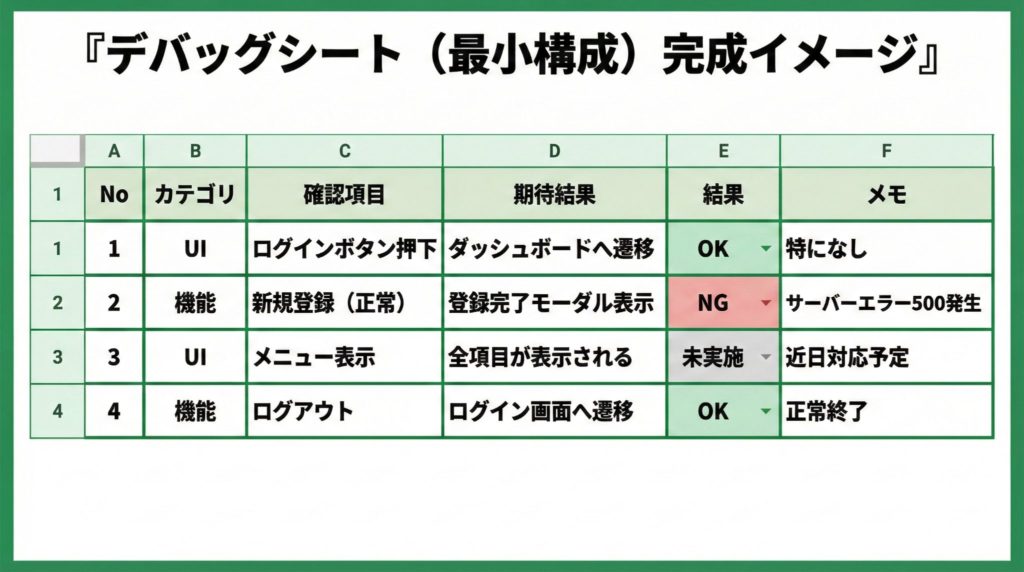
デバッグシートで最低限必要な列
デバッグシートは凝り始めると列が増えます。最初は、次の6列で十分回ります。
大事なのは「誰が見ても同じ判断で埋められる」形に寄せることです。
No:1、2、3…の連番(後で参照しやすい)
カテゴリ:どの画面・機能か(例:ログイン、課金、バトル、設定)
確認項目:何をするか(操作と期待結果がセットになっていると強い)
期待結果:正しい状態(できれば一文で)
結果:OK / NG / 未実施(この3つに揃える)
メモ:補足(再現手順の断片、端末、バージョン、スクショ有無など)
実務では、ここに「担当」「優先度」「環境」「ビルド番号」などが足されます。
初期段階で全部入れるより、まず6列で回し、必要になった列だけ増やす方が崩れません。
まず覚える操作 入力 罫線 プルダウン 条件付き書式 共有
スプレッドシートで最初に覚える操作は、実は難しくありません。
「入力しやすい形」「ミスしにくい形」「他の人と一緒に使える形」を作るために、次の5つだけ押さえればOKです。
入力:セルに入力、コピー、オートフィル(同じ形式を増やす)
罫線:表として崩れないように枠線を付ける
プルダウン:結果欄を選択式にして表記ゆれを消す
条件付き書式:OK/NGを色で見分けられるようにする
共有:閲覧だけ/コメント可/編集可の違いを理解する
このあと、テンプレをコピペしてから、上の操作を順番に当てていきます。
コピペで作れるデバッグシートのテンプレ
この見出しでわかること:最小テンプレをそのまま貼って使える形にし、結果欄のルールと、項目の考え方がわかります。
-1024x1024.jpg)
最小テンプレの列構成(コピペOK)
まずは「完成度60点でいいので、運用できる形」を作ります。
下のテンプレを、スプレッドシートのA1セルから貼り付けてください(あとで列幅や罫線を整えます)。
| No | カテゴリ | 確認項目 | 期待結果 | 結果 | メモ |
|---|---|---|---|---|---|
| 1 | ログイン | ID/パスを入力してログインする | ホームが表示される | 未実施 | |
| 2 | ログイン | 誤ったパスワードでログインする | エラーメッセージが表示される | 未実施 | |
| 3 | 設定 | BGM音量を変更する | 音量が反映される | 未実施 | |
| 4 | 設定 | アプリを再起動する | 前回の設定が保持される | 未実施 |
貼り付けた瞬間から、もう“土台”はできています。
次にやるのは、結果欄のルールを固定して、シートが荒れないようにすることです。
テンプレ提示の直後に、関連する作り方もあわせて確認できます。
QAデバッグのチェックリストの作り方とテンプレ
結果欄のルール例 OK NG 未実施
結果欄は、チーム運用で一番崩れやすい場所です。
最初から次の3つに固定しておくと、集計や確認が楽になります。
OK:期待結果どおり
NG:期待結果どおりにならない(不具合の可能性)
未実施:まだ確認していない/保留
「要確認」「たぶんOK」「微妙」などが混ざると、あとから見返す人が困ります。
迷ったら、いったん 未実施 にしてメモ欄に状況を書き、後で判断する運用が安全です。
もう1つ、効果的なルールがあります。
NGのときはメモ欄に“再現手順の断片”を残すことです。全部書き切らなくて大丈夫です。
- どの画面から
- 何を押して
- 何が起きたか
- 端末やOS(ビルド番号が分かればそれも記載)
尚、不具合報告のまとめ方については以下を参考にしてください。
不具合報告の書き方テンプレ
項目が思いつかないときの考え方
チェック項目が思いつかないときは、センスの問題ではなく「切り口」を知らないだけのことが多いです。
ここでは要点だけ押さえます。具体例つきの練習は次の記事で確認できます。
よく使う切り口は、次の3つです。
- 基本動作:正常系(普通に使ったらどうなるか)
- 境界:上限/下限、空欄、最大文字数、0、1、9999みたいな境目
- 例外:通信切断、アプリ再起動、権限不足、ログイン切れ
ゲームなら、ここに「長時間プレイ」「端末差」「フレームレート」「バックグラウンド復帰」などが乗ります。
最初から全部入れず、まずは基本動作+境界だけで十分です。
尚、観点の出し方の基本を整理したい場合はこちらにまとめています。
テスト観点の洗い出し入門(初心者向け)
5分で完成する作成手順
この見出しでわかること:テンプレを貼ったシートを、見やすく・使いやすく整える手順がわかります。
スプレッドシートを開く
Googleスプレッドシートを開き、新しいシートを作ります。
ファイル名は、後で探しやすい名前にしておくと便利です。
例:プロジェクト名_デバッグシート_YYYYMMDD
例:アプリ名_回帰テスト_チェックシート
テンプレを貼るだけでも使えますが、次の整形を入れると“現場で使える感”が一気に上がります。
ヘッダーを入れて列幅と罫線を整える
まず、1行目(ヘッダー行)を固定します。
スクロールしても項目が見える状態だと、入力ミスが減ります。
表の1行目を選択
表示メニューから固定(上部に固定)を設定
次に、列幅を整えます。目安は↓こんなイメージ↓です。
No:狭め
カテゴリ:短め
確認項目:広め
期待結果:広め
結果:狭め
メモ:広め
最後に罫線です。
外枠と内側の線が入っているだけで、「表」としての完成度が上がり、共有したときも読みやすくなります。
連番を自動で振る(ROW関数の最小だけ)
No列を手入力で増やしていくと、途中で抜けたりズレたりしがちです。
ここは ROW関数(行番号を返す関数) で自動化しておくと楽です。
やり方はシンプルです。
A2セル(Noの最初のデータ行)に数式を入れる
下にコピーして増やす
A2セルに入れる例:
=ROW()-1
この式は「行番号から1を引く」ので、A2なら1、A3なら2…と連番になります。
ヘッダーが1行目で、データが2行目から始まる構成と相性がいいです。
もっと凝った連番(途中に空行があっても詰めたい等)は、現場で必要になったらで大丈夫です。
まずは最小のROW関数だけ覚えるのが、挫折しないコツです。
見やすくする色と文字設定
見やすさは「凝ったデザイン」ではなく「迷わない配置」を意識します。
最初にやると効果が大きい設定だけに絞ります。
・ヘッダー行を薄いグレーで塗る
・ヘッダーの文字を太字にする
・文字は基本11〜12ptで統一する
・行の高さを少し広げる(詰まりすぎを防ぐ)
・折り返し表示(確認項目・期待結果・メモ)をONにする
この状態で、デバッグ担当が増えても崩れにくくなります。
入力ミスが減る設定
この見出しでわかること:結果欄を選択式にし、OK/NGが色で見える状態にできます。
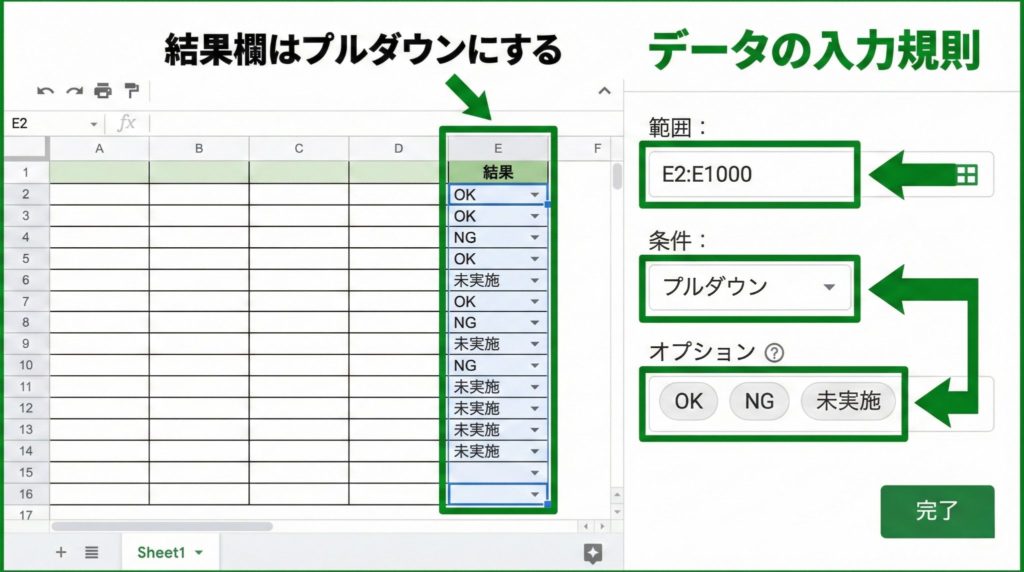
結果欄をプルダウンにする
結果欄が手入力だと、「OK」「ok」「〇」「問題なし」みたいに表記が割れます。
これが起きると、集計や確認が一気に面倒になります。
ここは プルダウン(選択肢から選べる入力) にして、最初から揺れを消します。
手順のイメージは次の通りです。
・結果列(例:E列)の入力範囲を選択(E2〜E1000など)
・データの入力規則で、選択肢を追加
・「OK」「NG」「未実施」を登録
・保存
運用上のポイントがあります。
選択肢は増やしすぎない方が良いです。迷いが生まれて入力が止まります。
最初は3つ固定でOKです。
OKとNGで色が変わるようにする
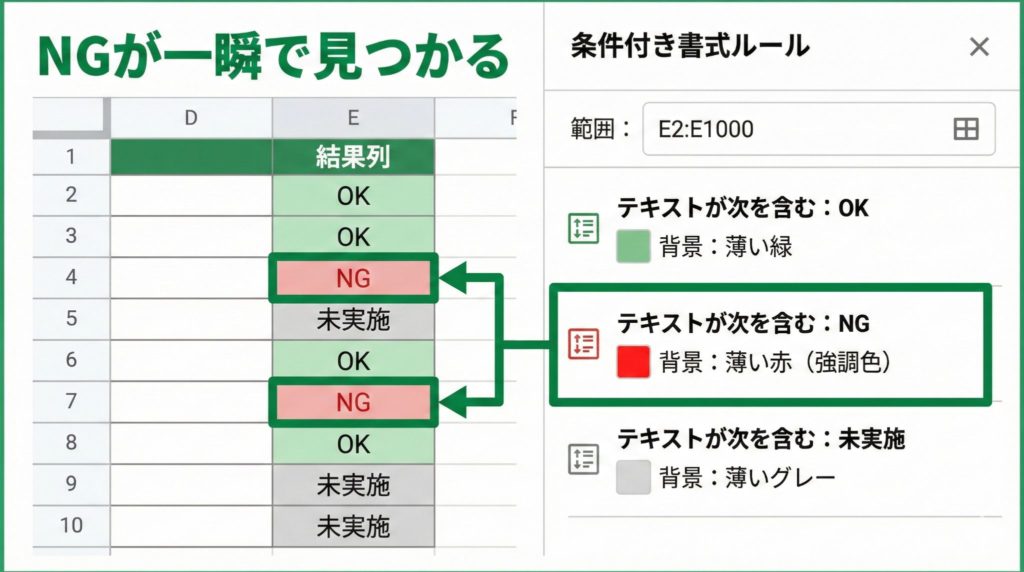
プルダウンにしたら、次は視認性を上げます。
一覧で見たときに、NGが埋もれない状態にするのが目的です。
条件付き書式(条件に合うセルの見た目を変える機能) を使って、次のルールを入れます。
結果が「OK」なら背景を薄い緑
結果が「NG」なら背景を薄い赤
結果が「未実施」なら背景を薄いグレー(任意)
これだけで、視認性が向上し確認がかなり早くなります。
「NGだけフィルタして見る」運用にもつながるので、チーム規模が大きくなるほど効きます。
対象:デバッグ/QA 実務1年以上|まず条件・単価の相場を知りたい人
※無料相談/オンラインOK

対象:「ホワイト企業」厳選。まずは適職相談から始めたい人
※無料相談/オンラインOK
チームで使うための共有設定
この見出しでわかること:共有の手順と、権限の選び方の考え方がわかります。
の選び方-1024x572.jpg)
共有の手順
個人で作ったデバッグシートをチームで回すなら、共有は避けて通れません。
手順は次の流れです。
・スプレッドシート右上の「共有」を開く
・共有したい相手(メール)を追加、またはリンク共有をONにする
・権限(閲覧者/コメント可/編集者)を選ぶ
・送信またはリンクを共有する
ここで迷うのが「リンク共有をONにしていいのか」です。
プロジェクトのルール次第ですが、外部に漏れるリスクがある環境では、まずメール指定で共有する方が無難です。
権限はどれを選ぶべきか
権限選びは、正解が1つというより「事故が起きにくい設計」を選ぶ話になります。
おすすめの考え方は次の通りです。
・入力担当が複数いる:基本は「編集者」
・レビュー担当は入力しない:レビュー担当は「閲覧者」または「コメント可」
・テンプレを守りたい:列やルールを変えられる人を絞る(編集者を最小限に)
特に「列を増やした」「プルダウンを消した」「条件付き書式を壊した」などは、あるあるの事故です。
運用が落ち着くまでは、編集できる人を絞り、他はコメント可にするだけでも崩れにくくなります。
集計や進捗率まで作りたい人へ
この見出しでわかること:このページの範囲と、次に何ができるようになるかがわかります。
できるようになること
最小テンプレが安定して回るようになると、「どれくらい終わったか」「NGが何件か」を見える化したくなります。
そこで次のような集計に進めます。
・OK/NG/未実施の件数集計
・カテゴリ別の残件数
・進捗率(%)の表示
・フィルタやピボットでの簡易ダッシュボード
ここまで作ると、リーダーやPMに状況を伝えるのが楽になります。
具体例つきで確認する
進捗率や集計の具体例は、手順と例をまとめたページで確認できます。
よくある質問
この見出しでわかること:エクセル対応・未経験の到達点・実務で求められるレベルがわかります。
エクセルでも同じように作れるか
基本的に同じ使い方が可能です。
プルダウン、条件付き書式、フィルタ、固定などもExcel側に機能があります。
デバッグ業務はチームで同時編集を行う場面が多いため、リアルタイム更新が得意なGoogleスプレッドシートが相性が良いとされています。
一方で、案件によっては機密保持の観点から「オンラインツールの利用NG」といった制約があり、Excelでの運用が必須となるケースも少なくありません。
ですが、今回解説するシート作成のノウハウや関数スキルは、Excelを使う現場でも問題なく応用可能です。どちらの環境でも通用するスキルとして身につけておきましょう。
未経験でもここまでできれば十分
未経験や経験が浅い段階では、機能満載の「立派なシート」を目指すよりも、「迷わず確実に埋められるシート」を作れる方が現場では重宝されます。
このページで紹介する最小構成が作れれば、自然と以下のメリットが生まれます。
表記が統一される(OK / NG / 未実施 が揃う)
異常に気づける(NG箇所が色で可視化される)
共有がスムーズ(適切な権限設定で事故を防ぐ)
拡張しやすい(列がシンプルなので崩れにくい)
実は、こうした「チーム全体がミスなく使える仕組み」を想像できるかどうかが、実力を見極めるポイントになります。
そのため、面接や現場においても、単に複雑な関数を知っている人より、
「どうすれば運用が崩れないか(リスク回避)を理解している人」の方が高く評価される傾向にあります。
実務ではどこまで求められる
現場によって差はありますが、最初に求められる品質は、意外とシンプルな以下の3点です。
表記揺れがない(入力ルールや結果の書き方が統一されている)
状況が追える(誰が見返しても内容や進捗が分かる)
安全に回せる(最低限の権限設定・共有ルールがある)
最初から高度な集計やマクロが求められるケースは多くありません。 難しい機能は最初から盛り込まず、「必要になったらその都度作る」というスタンスで十分間に合います。
まとめ
この見出しでわかること:今日やることが整理でき、次の行動につなげられます。
デバッグシートは「完璧に作ること」より「崩れない運用」に価値があります。
最初は6列の最小テンプレで回し、結果欄をプルダウン化し、条件付き書式でOK/NGが見える状態にする。
最後に、共有の権限を整理して、チームでも同じルールで埋められるようにする。
ここまでできれば、現場で困る場面がかなり減ります。
対象:デバッグ/QA 実務1年以上|案件を比較して単価・条件を上げたい人
※無料相談/オンラインOK(条件面の相談は面談で確認)

対象:厳しい基準で「ホワイト企業」を厳選。未経験OKの優良求人だけを紹介
※無料相談/オンラインOK(紹介可否は面談で確認)
年収を上げる動き方まで、全体像を先に掴んでおくと判断が早くなります。
年収400〜500万円を狙うロードマップ

-640x360.jpg)
-640x360.jpg)
-640x360.jpg)