
※本記事にはPR(アフィリエイトリンク)を含みます。
著者:転すけ(元デバッグバイト / 現ITフリーランス) | プロフィール
紹介サービスは編集方針に基づき、読者の参考になる観点で選定しています。
デバッグのチェックシート、作業自体は進んでいるのに「今日はOKいくつ?進捗何%?」の集計で手が止まる。これ、地味に消耗します。
しかも忙しい現場ほど、集計は毎日発生します。目視で数える→数え間違える→数字が信用できなくなる、の流れに一度入ると、シートを開くのも嫌になります。
集計は関数で自動化できます。
OK数とNG数はCOUNTIF(条件に合う件数を数える関数)、進捗率は「OK数÷項目数」、複数シートの集計はINDIRECT(参照先を文字列で切り替える関数)を使えば、テンプレをコピペするだけで運用できます。
このページでは、チェック項目の作り込みではなく「集計」を完成させることに集中します。単一シートでOK/NGと進捗率を出し、最後に複数シートの進捗を“集計シート1枚”にまとめます。
デバッグシートに集計を入れると進捗管理が一気に楽になる
この見出しでわかること:目視カウントが破綻する理由と、この記事で完成する集計のゴールがわかります。
-1024x559.jpg)
目視カウントが破綻するパターン
最初は、目視でも回ります。項目が20件くらいなら、OKを数えて進捗率を出して終わりです。
崩れるのは、次の条件がそろってきたあたりです。
- 項目が増えて100件を超える
- 途中で追加・差し替えが入る
- “保留”や“要確認”が混ざって、OK/NGが一発で数えられない
- 担当者が複数で、入力の揺れが出る(OK/OK/ok/空白など)
この状態で目視を続けると、数がズレます。ズレた数字は、報告の場で突っ込まれます。
そこでさらに時間を使う。集計のはずが、説明と修正に時間が溶けます。
この記事でできること(OK数 NG数 進捗率 複数シート集計)
このページを読み終えると、次ができるようになります。
- OK数を自動で数える
- NG数を自動で数える
- 全体の進捗率(%)を自動で出す
- 複数シートの進捗を、集計シート1枚にまとめる(コピペで増やせる形)
大事なのは「作業者が入力するのはOK/NGだけ」に寄せることです。数字はシート側が勝手に作ります。
先に確認する前提 チェックシートの作り方は別記事で用意している
この見出しでわかること:このページが扱う範囲と、先に押さえる参考記事がわかります。
この記事では集計だけに集中する
ここで扱うのは、チェック項目そのものの作り込みではありません。
すでにチェックシートがあり、列のどこかに「OK/NGを入力する場所」がある前提で進めます。
もし、
「そもそもチェックシートのベースがまだない」
「チェックシートの作り方の基礎がわからない」
「テンプレが欲しい」
という場合は、以下の記事を先に読むのがオススメです。
→チェックシートの作り方とテンプレはこちら
→初心者向けのチェックリスト作成手順
罫線・色・プルダウンなどの基本操作も、上の参考記事でまとめて確認できます。
このページでは、関数だけに集中して「集計を完成」させます。
OK数とNG数を自動で数える
この見出しでわかること:COUNTIFでOK/NGを自動カウントし、数えられないときの原因も潰せます。
-572x1024.jpg)
前提として、チェックシートに「判定(OK/NG)」の列がある想定で書きます。
例として、判定がD列、入力範囲がD2:Dに入っている形にします。列が違う場合は、Dを自分のシートに合わせて置き換えてください。
COUNTIFでOKを数える式
COUNTIF(条件に合う件数を数える関数)で、OKの個数を数えます。
=COUNTIF(D2:D,”OK”)
これで、D2:Dの中に「OK」と完全一致するセルの数が返ります。
“OK”を入力するだけで数字が増えるので、集計担当が数える必要がなくなります。
COUNTIFでNGを数える式
同じ考え方でNGも数えます。
=COUNTIF(D2:D,”NG”)
現場によっては「NG」ではなく「×」「要修正」などの運用もあります。
その場合は、カウントしたい文字列に置き換えればOKです。
※ =COUNTIF(D2:D,"要修正")数えられないときの原因チェック(スペース 全角半角 入力の揺れ)
COUNTIFを入れたのに、明らかに数が合わない。こういうときは、たいてい入力が揺れています。よくある原因は次の3つです。
- 末尾にスペースが入っている(OK␠ になっている)
- 全角半角が混ざっている(OK と OK)
- 小文字や別表記が混ざっている(ok / Ok など)
一番ラクなのは、入力を揃える仕組みを作ることです。
例えば判定列をプルダウンにして「OK/NGだけ選べる」状態にすると、COUNTIFが安定します。プルダウンの作り方など基本操作は、さっきの参考記事側で確認できます。
応急処置としては、入力ルールを「OKは半角大文字、NGも半角大文字」に統一するだけでも効果があります。
現場は忙しいので、ルールが複雑だと守られません。2択にするのが一番強いです。
全体の進捗率を自動で出す
この見出しでわかること:進捗率の計算式、COUNTとCOUNTAの選び方、%表示まで整えられます。
-1024x559.jpg)
進捗率の考え方(OK数を項目数で割る)
進捗率はシンプルで、「OK数 ÷ 項目数」です。
ここでいう項目数は、チェック対象の件数です。例えば100件中60件がOKなら、進捗率は60%になります。
仮に、OK数がセルB2、項目数がセルB3に入っているなら、進捗率はこうです。
=B2/B3項目数が0のときにエラーになるのが嫌なら、↓以下↓のようにIFERROR(エラー時に別の値にする関数)で包むと安心です。
=IFERROR(B2/B3,0)
COUNTとCOUNTAの使い分け
項目数を数えるときに迷うのが、COUNTとCOUNTAです。
- COUNT:数字が入っているセルだけ数える
- COUNTA:空白以外(文字も含む)を数える
チェック項目は「テスト内容」など文字が入ることが多いので、基本はCOUNTAが相性いいです。
例えばA列にチェック項目名が入っているなら、項目数はこう数えられます。
=COUNTA(A2:A)
逆に、No.列があって数字が連番で入っているならCOUNTでもOKです。
=COUNT(A2:A)
どっちを使うかは「その列に何が入っているか」で決めるのが一番事故が少ないです。
パーセント表示の設定
計算式を入れただけだと、0.6 のように小数で出ることがあります。
パーセント表示になっていないと「0.6?何の数字?」となるので「60%」のような表示になるように設定します。
設定はシンプルで、進捗率のセルを選んで表示形式を「パーセント」にするだけです。
「60.0%」のように小数点以下の数値が不要の場合は桁数を調整することも可能です。
(何千項目もあるようなチェックシートを実施している場合、逆に小数点以下の表示もある方が進捗を感じられます。)
複数シートの進捗を集計シート1枚にまとめる
この見出しでわかること:集計シートの列構成を作り、INDIRECTで複数シートの進捗を自動集計できます。
単一シートで進捗率が出せるようになると、次に欲しくなるのが「案件A/案件B/機種別」など、複数シートの全体一覧です。
毎回シートを切り替えて確認するのは手間なので、集計シート1枚にまとめます。
集計シートに必要な列構成(シート名 項目数 OK数 NG数 進捗率)
集計シートは、まず列を固定します。おすすめは次の5列です。
- A列:シート名
- B列:項目数
- C列:OK数
- D列:NG数
- E列:進捗率
A列に、集計したい各シートの名前をズラッと並べます。
例:
- 1日目
- 2日目
- iOS
- Android
- 機種A
ここでのコツは「シート名を正確に置く」だけです。あとは関数が勝手に拾います。
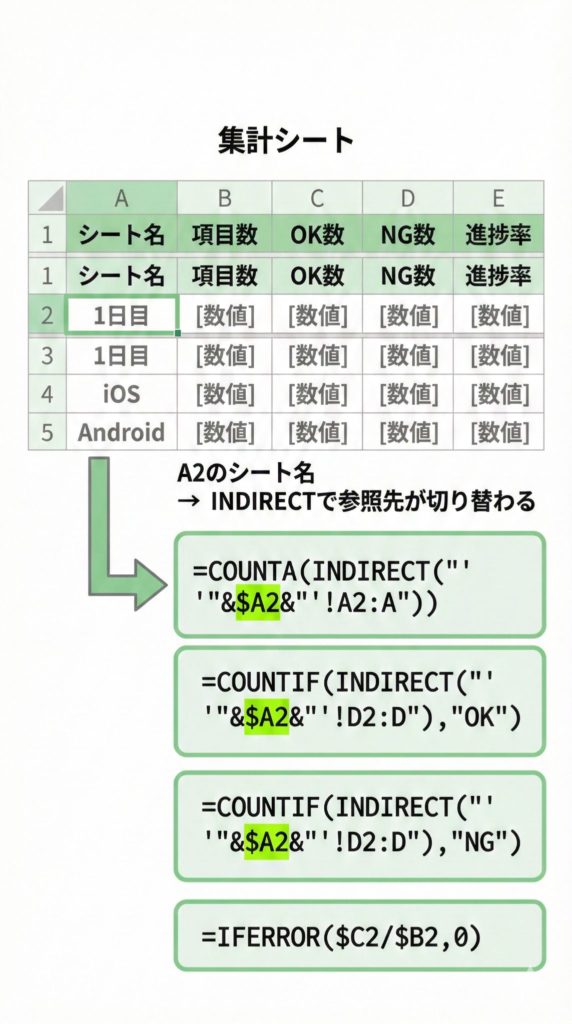
INDIRECTで参照先シートを切り替えられるようにする
INDIRECT(参照先を文字列で切り替える関数)を使うと、「A2に書かれたシート名のD列を参照する」のような指定ができます。
ここでは、各作業シートの構造が同じ(項目名がA列、判定がD列)という前提で書きます。
まず、B列(項目数)です。A2にシート名が入っているとして、各シートのA2:Aを数えます↓
=COUNTA(INDIRECT(“‘”&$A2&”‘!A2:A”))
次に、C列(OK数)。各シートの判定列D2:DからOKを数えます↓
=COUNTIF(INDIRECT(“‘”&$A2&”‘!D2:D”),”OK”)
D列(NG数)も同様です↓
=COUNTIF(INDIRECT(“‘”&$A2&”‘!D2:D”),”NG”)
E列(進捗率)は「OK数÷項目数」なので、集計シート上のC2/B2でOKです。0割り回避のためにIFERRORを付けます↓
=IFERROR($C2/$B2,0)
ポイントは、シート名を ‘(シングルクォート)で囲んでいるところです。
シート名にスペースや日本語が入っていても、これで事故が起きにくくなります。
コピペで量産できる形に整えるコツ
ここまで作れたら、あとは“増やすのが簡単な形”に整えるのが運用の勝ち筋です。
- 集計シートの2行目に式を全部入れる(B2〜E2)
- その行を下にコピペする
- A列にシート名を追加するだけで集計が増える
もうひとつ効くのが、列を絶対参照にしないことです。上の式は、コピペで下に伸びる前提で $A2 のように列だけ固定しています。
これで、行を増やしても参照がズレにくくなります。
集計シートが完成すると、朝一の進捗確認が「集計シートを開く」だけになります。
報告が必要な現場ほど、ここが効きます。数字が揃っているだけで、余計な説明が減ります。
対象:デバッグ/QA 実務1年以上|まず条件・単価の相場を知りたい人
※無料相談/オンラインOK

対象:「ホワイト企業」厳選。まずは適職相談から始めたい人
※無料相談/オンラインOK
よくあるエラーと直し方
この見出しでわかること:集計で詰まりやすいエラーの原因を切り分けて、最短で復旧できます。
-1024x559.jpg)
関数で集計を作ると、最初にエラーが出ることがあります。
エラーは“壊れた”のではなく、“参照がズレた”だけのことが多いです。順番に潰せば戻せます。
#REF! が出るときの原因と対処
#REF! は参照先が存在しないときに出やすいエラーです。複数シート集計だと、だいたい次が原因です。
- シート名が間違っている(A列の表記ゆれ)
- シートが削除された/名前変更された
- INDIRECTで作っている範囲指定が不正になっている
対処はシンプルです。まずA列のシート名を、実際のタブ名と一文字ずつ照合します。
コピペしたときに末尾スペースが入っているケースもあるので、そこも疑ってOKです。
次に、参照している列(例:D2:D)が、各シートに本当に存在しているかを見ます。
列構成が違うシートが混ざると、そこだけ#REF!になります。
#VALUE! が出るときの原因と対処
#VALUE! は「計算できない型」が混ざったときに出やすいです。進捗率周りでよくあります。
- 割り算の分母(項目数)が文字列扱いになっている
- 参照範囲にエラー値が混ざっている
- 想定していない空白や記号が入っている
まずは、進捗率の式を単純化して確認します。
例:=C2/B2 が動くか、B2とC2がちゃんと数字として出ているかをチェックします。
B2やC2がエラーになっている場合、上流(COUNTIFやCOUNTA)を直すのが先です。
進捗率が0パーセントのままになるとき
0%のまま動かないときは、次のどれかが多いです。
- OKの文字列が一致していない(OKに見えて実はOK、末尾スペースなど)
- OK数が0になっている
- 項目数が0になっている(数える列が空、範囲が違う)
ここは原因がはっきりしている分、直すと一気に安定します。
判定列をプルダウンにする、OK/NGの表記を固定する。この2つで、0%問題はかなり減ります。
現場で評価されるスプレッドシート運用の小ワザ
この見出しでわかること:集計だけで終わらせず、現場で「使える表」にする整え方がわかります。
関数で集計ができると、次は“運用が回るか”が評価ポイントになります。
表が立派でも、入力で迷われたら崩れます。ここは難しい仕組みより、迷いを減らす工夫が効きます。
入力を迷わせない考え方
迷うポイントは、だいたい「どこに何を書けばいいのか」です。
例として、入力が必要なセルだけ色を変える、判定列はプルダウンにする、備考欄は一つにまとめる。これだけでも入力のブレが減ります。
入力ルールは短くします。
「判定はOK/NGのどちらか」くらいの一文で済む形が一番強いです。
見落としを減らす考え方
見落としは、チェック項目そのものより「未入力が混ざっている」ことで起きがちです。
例えば、判定が空白の行だけ目立つ色にする、未入力数を数える、などが効果的です。
=COUNTBLANK(D2:D)
COUNTBLANK(空白セルを数える関数)で未入力数を出しておくと、「今日は未入力が残っているか」が一瞬で分かります。
入力が揃っていない状態で進捗率だけ見ても、判断を誤るので、ここは地味に効きます。
集計シートを毎日見る前提の整え方
集計シートは、毎日見る前提で整えるのがコツです。
- 重要な数値(進捗率、未入力数)を左上に集める
- 行数が増えても崩れない列構成にする
- “どのシートが遅れているか”が一瞬でわかる並びにする(進捗率で並べ替え、など)
現場では「説明しなくても伝わる」が正義です。
集計シートがそれを代わりにやってくれると、評価されやすくなります。
スキルを年収に繋げる最短ルート
この見出しでわかること:表のスキルを“評価”に変え、条件アップにつなげる考え方がわかります。
デバッグ QAで表を扱える人は仕事の幅が増える
デバッグやQAは、成果が見えづらい仕事と言われがちです。
そこで効くのが、進捗や品質を“数字で見せられる”ことです。集計ができるだけで、報告の質が上がります。
報告が安定すると、任される範囲が増えます。
任される範囲が増えると、役割が上がります。結果として、単価や年収の交渉材料が増えます。
スプレッドシートはただの表ではなく、仕事を前に進める道具です。
道具を使いこなせる人は、現場で重宝されます。
案件や転職で条件交渉するための考え方
条件交渉にあたり、「気合いで頑張った」という内容では評価に結びつく材料にはなりません。
「集計を自動化して報告の手間を減らした」
「進捗が見えるようになってリスクが早く潰せた」など、具体的かつ再現性のある改善の実績が説明できると評価されやすいです。
上の手順記事とセットで読むと、「スキルを積む → 条件を上げる」の流れがつながります。
表のスキルは、基本を学ぶと大きく飛躍できる武器になります。
まとめ まずは集計シートだけ作ればOK
この見出しでわかること:今日やることが明確になり、次に読むべき記事まで迷わず進めます。
ここまでの内容を全部一気にやろうとすると、大変かもしれません。
しかし、1つ1つはとてもシンプルで1回できるようになれば苦になるものではありません。
まずは一歩一歩確実に覚えていって「集計シートを1枚作る」を達成しましょう。
このスキルを自分の中のベースにできると運用が一気にラクになります。
今日やることチェックリスト(チェックリスト)
- 判定列がどこか確認する(OK/NGを入れる列)
- OK数のCOUNTIFを入れる
- NG数のCOUNTIFを入れる
- 項目数をCOUNTAかCOUNTで数える
- 進捗率(OK数÷項目数)を入れて%表示にする
- 集計シートを作り、シート名の列を作る
- INDIRECTで複数シートのOK/NG/項目数を拾う
- コピペで増やせる形になっているか確認する
次に読む記事
対象:デバッグ/QA 実務1年以上|案件を比較して単価・条件を上げたい人
※無料相談/オンラインOK(条件面の相談は面談で確認)

対象:厳しい基準で「ホワイト企業」を厳選。未経験OKの優良求人だけを紹介
※無料相談/オンラインOK(紹介可否は面談で確認)




-640x360.jpg)
-640x360.jpg)